






Как провести стрим в Телеграмме?
Содержание
В век, когда прямые трансляции стали обыденностью, а каналы в Teleram заводят не только звезды, не лишним будет знать, как вести эфиры прямо в приложении. Это может быть полезно не только блогерам, но и обычным пользователм.
Что такое трансляции в Telegram
Обладатели Telegram-премиум теперь могут запускать прямые эфиры прямо в своих историях, позволяя аудитории наблюдать за происходящим в режиме «здесь и сейчас». В свою очередь, подписчики, они же зрители, получили возможность оставлять отклики и реплики, ведь это работает по тому же принципу, что и комментарии в видеочатах или групповых звонках.
Трансляции в Telegram могут стать удобным инструментом для преподавателей, наставников, карьерных консультантов и специалистов разных сфер, так как через прямой эфир легко проводить обучающие сессии, делиться опытом и взаимодействовать с аудиторией.
Бизнесу стримы тоже приносят пользу: компаниям проще презентовать новые продукты, наглядно показывать их возможности, оперативно отвечать на вопросы потенциальных покупателей, знакомить подписчиков с экспертами и укреплять доверие к бренду.
 Что представляют собой эфиры в Telegram? Одной из ключевых особенностей этой социальной сети всегда считалась конфиденциальность: медиафайлы не сохраняются в облаке мессенджера, а передаются напрямую между устройствами собеседников. Раньше из-за такого подхода приходилось ждать полной загрузки видео, прежде чем его можно было начать смотреть. В свежих обновлениях разработчики внедрили механизм потокового воспроизведения. Теперь видеоролики начинают играть сразу, как только загружается первый фрагмент. Пользователям больше не нужно дожидаться окончания загрузки – просмотр идёт параллельно.
Подготовка к трансляции
Рассмотрим пошагово все этапы действий, связанных со стримом в этой социальной сети.
Оборудование (мобильный или ПК)
Естественно, начнем с оборудования. Вам, как минимум нужен смартфон, ну или ПК и нормальная интернет-связь.
Если вести эфир с телефона, достаточно мобильного с хорошей камерой, стабильного интернета, простого штатива и при необходимости петличного микрофона для чистого звука. Небольшой кольцевой свет или компактная LED-панель улучшат изображение.

При стриминге с ПК набор может быть чуть шире: нужна веб-камера с Full HD, внешний USB-микрофон, хороший свет и стабильное подключение к интернету. Если используется профессиональная камера, может понадобиться карта видеозахвата. Для комфортной работы желательно иметь мощный процессор, быстрый SSD и видеокарту, способную кодировать поток.

Освещение играет ключевую роль - подойдет кольцевая лампа или LED-панели. Звук лучше писать на отдельный микрофон, поскольку качество встроенных обычно уступает. Для стримов с ПК удобно использовать OBS - программу, которая позволяет выводить картинку, экран, создавать сцены и управлять эфиром.
Создание канала/группы
В Телеграме в каналах и группах доступны онлайн-трансляции без ограничений по количеству участников и с возможностью записи видео. Запустить прямую трансляцию в Телеграме на канале или группе может только администратор. Минимальное количество подписчиков – два человека. Чтобы запустить трансляцию юзер должен создать площадку, откуда будет идти эфир - это может быть канал или группа. Пользователь оформляет новое сообщество, настраивает его название, описание и фото, после чего добавляет подписчиков или участников.
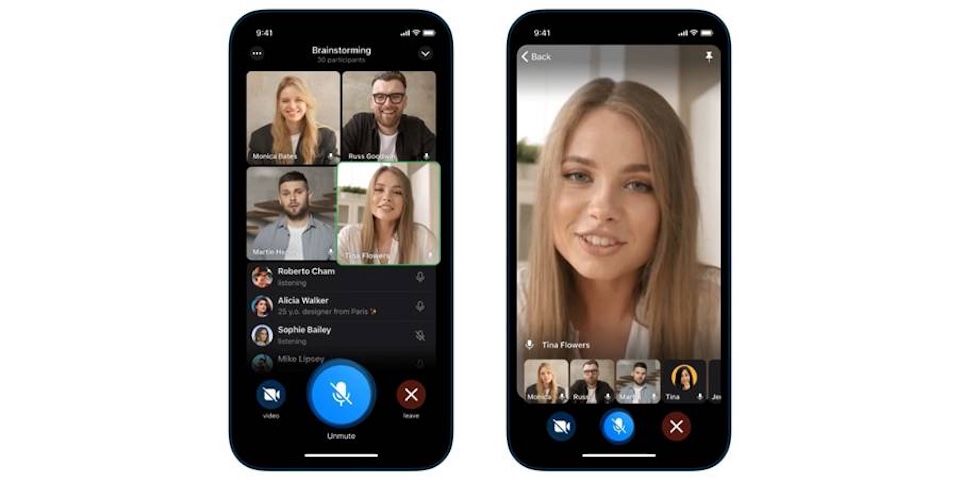
Канал подойдёт для односторонних трансляций, где автор вещает, а аудитория смотрит, а группа удобна, если важна обратная связь и активное общение зрителей. Когда место для эфиров готово, можно запускать стримы напрямую из интерфейса Telegram.
Запуск стрима на мобильном
Чтобы трансляция прошла без сбоев, важно проверить оборудование заранее, далее, советуем вам сделать тестовый эфир, продумать фон и убедиться, что устройство подключено к питанию. Стабильный интернет и хорошее освещение - главные условия качественного стрима в Telegram. Давайте рассмотрим, как устроить трансляцию на вашем смартфоне.
Для запуска трансляции юзеру сначала следует открыть приложение, перейти в свой канал, группу или историю, тапнуть на раздел создания контента и выбрать режим прямой трансляции. Затем включается камера или экран телефона, настраивается звук, указывается формат эфира и при необходимости выбирается список зрителей.

После подтверждения начинается прямая трансляция, которую зрители могут смотреть и комментировать в реальном времени.
Запуск стрима на ПК через OBS
Для запуска стрима в Telegram с компьютера, используется программа OBS - удобный и простой инструмент, позволяющий передавать изображение с камеры, экрана или любых других источников. В OBS можно выводить на экран изображения, видео, браузер, игры и трансляцию с веб-камеры. Программа бесплатная и работает как на Windows, так и на macOS.
Пошагово эта процедура выглядит так (в случае если вы решили устроить вебинар):
1.Юзер должен зайти в OBS и создать сцену, тапая на плюс в нижнем левом углу экрана.

2. Далее пользователь добавляет источник.

Обычно для трансляции выбирают режим «захват окна», что позволяет вывести на экран, например, веб-страницу или документ в формате PDF.

Если OBS не отображает нужное вам окно, пользователю следует сначала открыть этот файл, а затем перезапустить программу, часто этого достаточно, чтобы источник появился в списке. Когда проблема возникает с браузером и OBS упорно его не распознаёт, можно воспользоваться небольшим трюком: включите любой ролик или фильм на YouTube, разверните проигрыватель на весь экран, после чего переключитесь тапая Alt + Tab и выберите браузер в OBS. Затем просто вернитесь на нужную вкладку.

После настройки окна можно добавить в сцену видеосигнал. Для этого понадобится:
- смартфон или камера;
- по желанию, штатив или любая подставка,
- приложение EpocCam.
EpocCam отлично подходит владельцам iPhone. Если же у вас Android, можно либо скачать версию с одного из сторонних сайтов, либо выбрать любое другое приложение.
Отдельный плюс - наличие внешнего микрофона, но если его нет, можно использовать и звук с телефона.
Когда приложение настроено, возвращаемся к OBS. В списке источников добавляем «Устройство захвата видео». Если программа не распознаёт камеру, просто перезапустите OBS - все параметры останутся на месте.
После добавления источника разместите видеопоток на сцене и подгоните его размер. Если хотите убрать лишние элементы кадра (например, водяной знак EpocCam), обрезать изображение можно удерживая клавишу Alt или Option на Mac.
Настройка стрима
Настройка стрима в Telegram сводится к подготовке источника видео и параметров показа. Сначала юзер выбирает, откуда будет идти эфир - с камеры, экрана телефона или через трансляцию с OBS на компьютере. Затем настраивает качество изображения, проверяет звук, выбирает, кто сможет смотреть стрим, и при необходимости ограничивает доступ только подписчиками канала или участниками группы. После проверки кадра, освещения и микрофона остаётся нажать кнопку запуска - и трансляция начнётся, а зрители смогут подключаться в реальном времени.

Пошагово этот процесс можно представить так:
Откройте Telegram, перейдите в меню создания историй и выберите режим Live. Прежде чем начинать эфир, зайдите в настройки, нажав на значок шестерёнки.
Здесь можно указать, от какого канала, чата или личного профиля будет идти трансляция, а также выбрать аудиторию - оставить доступ для всех или ограничить его отдельными контактами. В этом же разделе при необходимости отключают комментарии и запрет на создание скриншотов, хотя по умолчанию эти функции включены. Затем устанавливают стоимость комментария в звёздах и запускают прямой эфир. Если нужно, трансляцию можно подключить к сторонней платформе, просто вставив ссылку и ключ из раздела Connect Stream.
Включение звука и видео
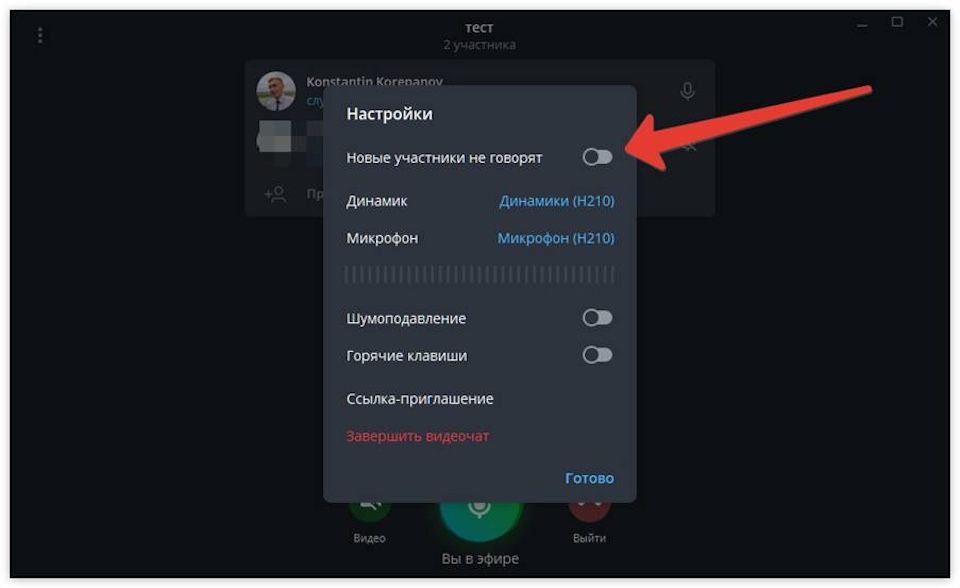
Чтобы включить звук и видео во время трансляции в Telegram, откройте эфир и проверьте иконки камеры и микрофона. В разделе «Настройки» можно задать свойства динамика и микрофона, включить шумоподавление, выбрать горячие клавиши и быстро поделиться ссылкой-приглашением с вашими подписчиками. Нажатие на значок камеры активирует или отключает видеопоток, а значок микрофона управляет звуком.

Перед началом эфира убедитесь, что устройство подключено к камере и микрофону, а также проверьте уровень громкости и качество изображения. Во время трансляции вы можете в любой момент включать или отключать видео и звук по необходимости.
Добавление участников/спикеров
Чтобы добавить участников или спикеров в трансляцию Telegram, откройте эфир и перейдите в настройки участников. Для приглашения спикеров на трансляцию используйте кнопку «Пригласить» или сгенерируйте специальную ссылку, которая даст им право говорить.

В чате участников можно добавить через список контактов или с помощью общих ссылок на канал или группу.
В настройках можно выбрать юзеров из списка контактов или подписчиков канала и назначить их спикерами, чтобы они могли говорить и показывать своё видео. При необходимости можно управлять правами доступа - разрешать или ограничивать возможность комментировать, показывать экран или использовать микрофон. Все изменения применяются сразу, и новые спикеры смогут присоединяться к эфиру в реальном времени.
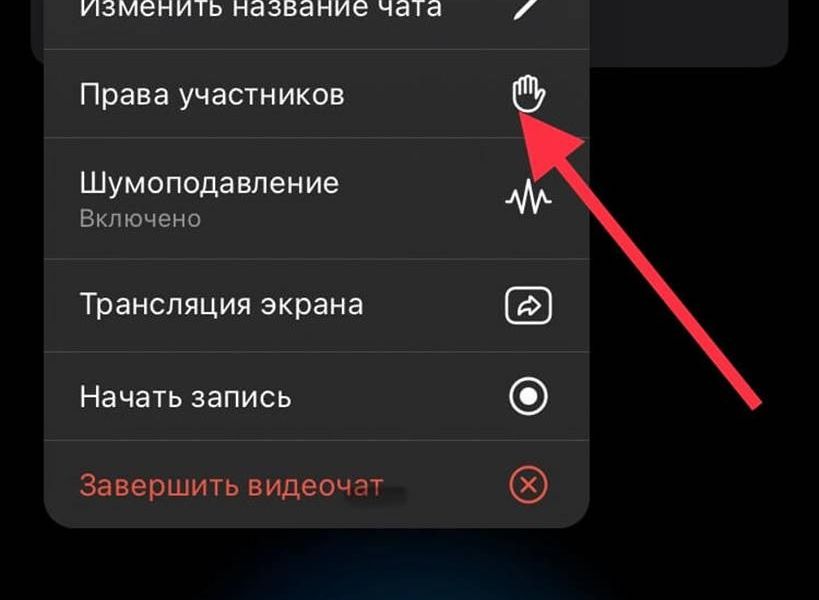
Пошагово приглашение участников в прямую трансляцию выглядит так:
- Начните трансляцию в группе или канале, нажав «Начать трансляцию» или «Начать видеочат». В окне эфира кликните на «Пригласить».
- Выберите нужных контактов из списка или скопируйте ссылку для спикеров, чтобы отправить ее тем, кто будет выступать.
- Тапните на отдел «Сбросить ссылку для спикеров» в настройках, если хотите ограничить доступ.
- Предоставьте право голоса спикеру, если он подключился, но не может говорить.
Включение чата для комментариев

Во время стрима в чат для комментариев можно включить через настройки трансляции.
Достаточно активировать соответствующую опцию, после чего зрители смогут писать сообщения в реальном времени, задавать вопросы и оставлять отзывы. При необходимости можно отключить чат или ограничить его доступ для определенных участников.
Запись и сохранение прямой трансляции
Не забывайте, что прямую трансляцию можно записать и сохранить для последующего просмотра. Для этого во время эфира активируйте функцию записи - ролик будет сохраняться автоматически.

После завершения трансляции запись можно найти в истории канала или группы, скачать на устройство или поделиться с другими пользователями. Это позволяет сохранить эфир для тех, кто не смог подключиться в реальном времени.
Ведение и завершение прямого эфира
Во время прямого эфира в Telegram вы можете управлять трансляцией через панель управления: включать или отключать камеру и микрофон, следить за комментариями, добавлять спикеров и менять настройки доступа.

Когда эфир подходит к концу, достаточно нажать кнопку завершения трансляции, после чего поток остановится, а зрители увидят уведомление о закрытии прямого эфира.
Советы по взаимодействию
Мы сильно и рьяно советуем юзерам во время трансляции активно взаимодействовать с аудиторией: отвечать на вопросы зрителей, реагировать на комментарии, упоминать участников по имени и поддерживать живой диалог. Полезно заранее продумать темы для обсуждения, следить за динамикой чата и при необходимости направлять разговор, чтобы эфир оставался живым и интересным.
Как сохранить и закончить стрим
Чтобы завершить стрим, нажмите кнопку окончания трансляции, сразу после этого эфир остановится для всех зрителей. Если включена запись, она автоматически сохранится после завершения и появится в истории канала или группы, откуда её можно скачать или отправить другим пользователям.
Часто задаваемые вопросы
А где лучше вести трансляцию, на пк или мобильном?
Ваш выбор зависит от целей и формата эфира, поэтому оба варианта имеют свои плюсы. Лучшее устройство для стрима зависит от задач: компьютер удобен для профессиональных эфиров с высоким качеством, использованием OBS, демонстрацией экрана и подключением внешних устройств, а смартфон подходит для быстрых и мобильных включений, когда важна простота и возможность вести трансляцию в любом месте.
Как долго можно проводить стрим?
Продолжительность стрима практически не ограничена, так как эфир можно вести столько, сколько позволяет ваше устройство и стабильность интернет-соединения, а также терпение вашей аудитории.
Есть ли способ монетизации стримов в Телеграм?
Да, в Телеграме можно монетизировать стримы, но в России есть нюансы. . Основные способы такие: вы можете включить платные комментарии, установив стоимость в звёздах за одно сообщение; можете открыть доступ к трансляции только для подписчиков платной подписки, если у канала она активирована; также можно проводить закрытые эфиры для платных участников или использовать донат-ботов и сторонние сервисы, подключая платежи через ссылки прямо в чате. Все это позволяет получать доход во время прямых эфиров.
Встроенные звёзды Telegram официально доступны в России, поэтому вы можете использовать платные комментарии, просто включите их в настройках трансляции и укажите цену. Также можно зарабатывать через платные подписки на канал, если у вас подключена функция «Telegram Stars» или «Платная подписка» для канала. Если хотите принимать донаты, используйте российских ботов и сервисы, которые работают без зарубежных платежных систем, например, донат-боты с оплатой через ЮMoney, СБП или российские карты. Кроме того, можно проводить закрытые стримы для пользователей, оплачивающих доступ вручную или через подписочные боты. Все эти методы работают в России и позволяют монетизировать прямые эфиры в Telegram.